
Стало известно как добавить название к изображениям и фигурам в «Р7-Офис»
Если в тексте есть несколько таблиц, то им стоит присвоить названия, чтобы читатель мог их соотносить с текстом. Названия поможет легко ссылаться на какой-либо объект в тексте, так как у этого объекта есть уникальная подпись.
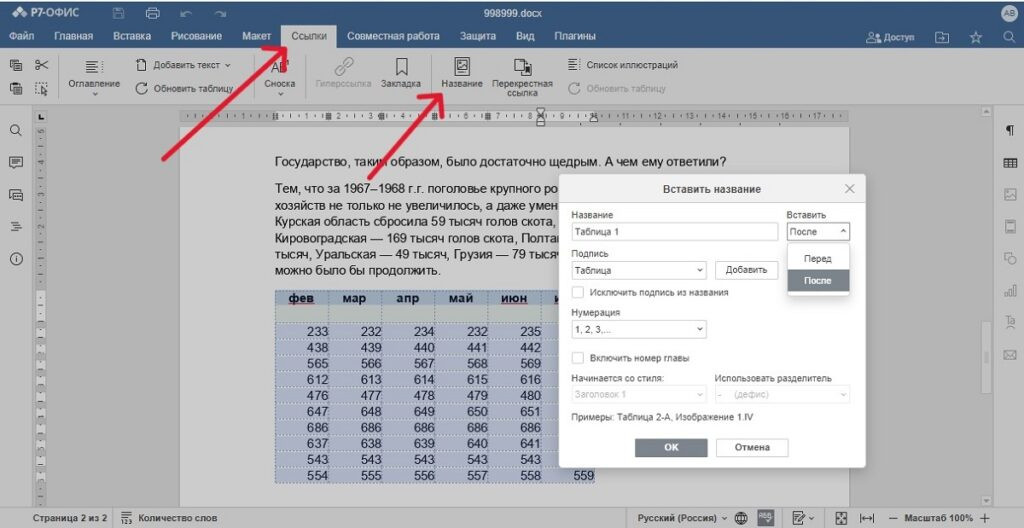
Чтобы добавить название следует вначале выделить объект. Затем правой кнопкой мыши вызвать контекстное меню, в котором выбрать «Вставить название». Или в верхней панели инструментов открыть вкладку «Ссылки» и нажать на кнопку «Добавление названия».
В открывшемся диалоговом окне следует выбрать подпись для названия. Можно выбрать из готовых вариантов в раскрывающемся списке. Или создать новую подпись, нажав кнопку «Добавить». В диалоговом окне надо придумать новую подпись. Затем нажать кнопку «ОК», новая подпись добавится в список подписей.
Все подписи в документе будут сопровождаться нумерацией: Таблица 1, Таблица 2 и так далее. Чтобы разместить название над объектом в документе надо в поле «Вставить» в выпадающем списке выбрать вариант «Перед», чтобы разместить его под объектом — выбрать «После». И нажать на кнопку «ОК».
«Р7-Офис» — офисная среда с расширенным функционалом для совместной работы и коммуникации для работы и учебы. Является единым офисным решением для создания комплексного рабочего места. Подходит для задач любого типа — от работы с документами и организации электронного документооборота до управления проектами и создания корпоративной соцсети.
В состав «Р7-Офис» входят редакторы текстов, таблиц, презентаций, схем, почта, мессенджер, видеоконференцсвязь, облачное хранилище и другие. Доступен в облачной, серверной, локальной версиях и мобильных приложениях для iOS, Android, а также для ОС «Аврора» и ОС «РОСА».
Читайте также:
Найден новый способ превратить текст в таблицу в «Р7-Офис»
Стало известно, как в текстовом редакторе «Р7-Офис» превратить текст в таблицу. Для преобразования...
Найден новый способ в «Р7-Графике» добавить таблицу в диаграмму
Добавить таблицу в диаграмму в «Р7-Графике» можно в пару кликов. Рассказываем, как это сделать....
Стало известно, как убрать лишние ячейки в таблице «Р7-Офис»
В российском редакторе таблиц это можно сделать двумя способами. Способ первый. В начале необходимо...
Стало известно как использовать фильтр в редакторе таблиц «Р7-Офис»
Обнаружен простой способ сортировки данных с помощью фильтра в таблицах «Р7-Офис». Чтобы отобразить...
В «Р7-Офис» есть возможность совместного редактирования текстов, таблиц и презентаций
Как выяснилось, пользователи могут совместно редактировать презентации, таблицы и текстовые...
Новый способ проверить орфографию обнаружен в «Р7-Офис»
Как выяснилось, чтобы включить автоматическую проверку орфографии, достаточно выполнить два шага....
Найден новый способ присвоить ячейке список значений в таблице «Р7-Офис»
Найден алгоритм, с помощью которого в табличном редакторе «Р7-Офис» можно задавать ограниченный...
Стало известно как изменить ориентацию страницы в документе «Р7-Офис»
В российском текстовом редакторе можно вертикальную страницу превратить в горизонтальную и...
Обнаружен новый способ создать диаграмму в редакторе таблиц «Р7-Офис»
Стал известен способ, с помощью которого можно быстро создать диаграмму в редакторе таблиц...
Обнаружен новый способ перемещения листа из одной книги в другую в редакторе таблиц «Р7-Офис»
После недавнего обновления редактора таблиц «Р7-Офис» появился способ перенести лист из одной книги...
Стало известно как изменить пароль в облачном «Р7-Офисе»
Пользователи облачной версии «Р7-Офис» могут сменить пароль для входа в систему. Рассказываем, как...
Стало известно как узнать актуальную установленную версию «Р7-Офис»
Как выяснилось, для этого есть специальная опция. В российском офисном пакете «Р7-Офис» есть...