
Стало известно как использовать фильтр в редакторе таблиц «Р7-Офис»
Чтобы отобразить только те строки, которые соответствуют определенным критериям, и скрыть остальные, необходимо включить фильтр. Сначала необходимо выделить диапазон ячеек, которые нужно проанализировать. Затем во вкладке «Главная» следует нажать выбрать «Фильтр».
После этого необходимо нажать на кнопку со стрелкой, направленной вниз, которая появится рядом с первой ячейкой. В открывшемся окне следует убрать выделение всех показателей из диапазона, сняв галочку в поле «Выделить всё». А затем поставить галочки напротив тех показателей, по которым необходимо отфильтровать содержимое таблицы и нажать на кнопку «ОК».
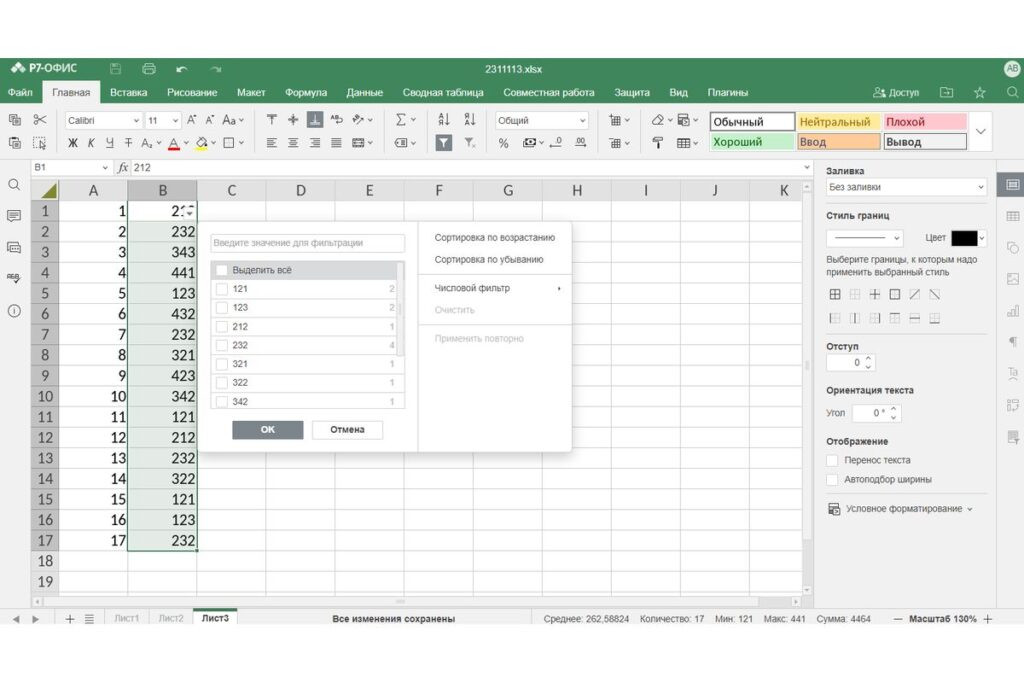
Чтобы отфильтровать таблицу по другим данным, следует очистить фильтр. Для этого надо в первой ячейке нажать на кнопку со стрелкой, направленной вниз. В открывшемся окне выбрать функцию «Очистить». Фильтр останется включенным, но все примененные параметры фильтра будут удалены, а на экране будут отображаться все строки таблицы. Затем можно задать новые параметры для фильтрации содержимого таблицы.
Для удаления фильтра следует снова выделить диапазон ячеек, после чего в верхней панели инструментов вкладки «Главная» нажать на кнопку «Фильтр». После этого фильтр будет отключен, а кнопки со стрелкой исчезнут из первых ячеек столбцов.
«Р7-Офис» — российская офисная среда с расширенным функционалом для совместной работы и коммуникации для бизнеса и индивидуальных пользователей. Является единым офисным решением для создании комплексного рабочего места. Подходит для задач любого типа — от работы с документами и организации электронного документооборота до управления проектами и создания корпоративной соцсети.
В состав «Р7-Офис» входят редакторы текстов, таблиц, презентаций, схем, почта, мессенджер, видеоконференцсвязь, облачное хранилище и другие. Доступен в облачной, серверной, локальной, версиях и мобильных приложениях для iOS, Android, а также для ОС «Аврора» офлайн и онлайн.
Читайте также:
Стало известно, как убрать лишние ячейки в таблице «Р7-Офис»
В российском редакторе таблиц это можно сделать двумя способами. Способ первый. В начале необходимо...
Найден новый способ превратить текст в таблицу в «Р7-Офис»
Стало известно, как в текстовом редакторе «Р7-Офис» превратить текст в таблицу. Для преобразования...
Найден новый способ присвоить ячейке список значений в таблице «Р7-Офис»
Найден алгоритм, с помощью которого в табличном редакторе «Р7-Офис» можно задавать ограниченный...
Обнаружен новый способ создать диаграмму в редакторе таблиц «Р7-Офис»
Стал известен способ, с помощью которого можно быстро создать диаграмму в редакторе таблиц...
В «Р7-Офис» есть возможность совместного редактирования текстов, таблиц и презентаций
Как выяснилось, пользователи могут совместно редактировать презентации, таблицы и текстовые...
Найден новый способ в «Р7-Графике» добавить таблицу в диаграмму
Добавить таблицу в диаграмму в «Р7-Графике» можно в пару кликов. Рассказываем, как это сделать....
Обнаружен новый способ перемещения листа из одной книги в другую в редакторе таблиц «Р7-Офис»
После недавнего обновления редактора таблиц «Р7-Офис» появился способ перенести лист из одной книги...
Стало известно как узнать актуальную установленную версию «Р7-Офис»
Как выяснилось, для этого есть специальная опция. В российском офисном пакете «Р7-Офис» есть...
Стало известно как изменить ориентацию страницы в документе «Р7-Офис»
В российском текстовом редакторе можно вертикальную страницу превратить в горизонтальную и...
Стало известно как изменить пароль в облачном «Р7-Офисе»
Пользователи облачной версии «Р7-Офис» могут сменить пароль для входа в систему. Рассказываем, как...
Как выбрать фильтр для воды?
В последние годы фильтр для очистки воды стал необходимым элементом оборудования кухни....
Ряд обновлений получил редактор презентаций «Р7-офис»
Теперь в редакторе презентаций можно создавать текст или объекты с различными эффектами анимации....